Git 常用命令速查清单 (Cheat Sheet)
约 1302 个字 115 行代码 1 张图片 预计阅读时间 6 分钟
简介:Git 是目前最流行的分布式版本控制系统。这份清单涵盖了从项目初始化到远程协作的高频命令,按「开发工作流」逻辑分类,方便快速查阅。
1. 初始配置 (Config)
安装 Git 后首先要完成的基础配置,用于标识提交者身份,全局配置一次即可生效。
# 设置用户名(与远程仓库账号关联,如 GitHub 用户名)
git config --global user.name "你的名字"

# 设置邮箱(与远程仓库绑定的邮箱)
git config --global user.email "你的邮箱@example.com"

# 查看当前所有配置信息(验证配置是否生效)
git config --list
2. 开始项目 (Start)
两种常见的项目启动方式:本地新建仓库,或从远程克隆已有仓库。
2.1 本地新建仓库
在当前文件夹初始化 Git 仓库,将普通文件夹转为 Git 可管理的项目目录。
git init2.2 克隆远程仓库
从 GitHub、GitLab、Gitee 等平台下载远程代码到本地,自动创建与远程仓库对应的本地目录。
git clone 地址>
# 示例:git clone https://github.com/username/project-name.git
3. 日常工作流 (Workflow)
核心操作流程:工作区 (Workspace) → 暂存区 (Index) → 本地仓库 (Repository),是日常开发中最高频的「三板斧」。
3.1 查看文件状态
随时检查工作区与暂存区的文件变动,明确哪些文件被修改、新增或待提交,是 Git 操作的「导航仪」。
git status3.2 添加到暂存区
将工作区的修改(新增、修改的文件)添加到暂存区,暂存区相当于「提交前的临时缓冲区」,可灵活选择要提交的文件。
git add  # 添加单个/多个指定文件(空格分隔多个文件名)
git add .                # 添加当前目录下所有变化(包括新增、修改,不包含删除)
git add -A               # 添加所有变化(包括新增、修改、删除,推荐)
3.3 提交到本地仓库
将暂存区的文件永久保存到本地仓库,生成一条提交记录(包含提交说明、作者、时间等信息),是版本控制的核心步骤。
git commit -m "提交说明"  # 提交说明需清晰,说明本次修改的内容(如功能开发、bug修复)
# 示例:git commit -m "Feat: 新增用户登录表单验证功能"
# 示例:git commit -m "Fix: 修复移动端适配时按钮错位问题"Tip:提交说明建议遵循「类型: 描述」的格式,常见类型有 Feat(新功能)、Fix(bug修复)、Doc(文档修改)、Style(代码格式调整,不影响逻辑)等,便于后续查看历史记录时快速理解修改意图。
4. 分支管理 (Branch)
分支是 Git 的核心功能之一,用于隔离不同的开发任务(如功能开发、bug修复),避免代码相互干扰。禁止直接在 master/main 分支开发,应在子分支开发完成后合并到主分支。
4.1 查看与创建分支
# 查看本地所有分支 (*表示当前所在分支)
git branch

# 创建新分支
git branch <分支名>

# 切换分支
git checkout <分支名>
# 或者用新命令 (更推荐)
git switch <分支名>

# 🔥 创建并立即切换到新分支 (最常用)
git checkout -b <分支名>
4.2 合并与删除分支
分支开发完成后,需合并到目标分支(如主分支 master/main),合并完成后可删除无用的子分支。
# 合并分支步骤:先切换到目标分支,再合并源分支
# 示例:将 dev-login 分支合并到 master 分支
git switch master          # 1. 切换到 master 分支
git merge dev-login        # 2. 合并 dev-login 分支到当前分支(master)

# 删除本地分支(仅当分支已合并到目标分支时允许删除,避免误删未提交代码)
git branch -d  示例:git branch -d dev-login (合并完成后删除开发分支)

# 强制删除本地分支(适用于分支未合并但确认无用的场景,慎用!)
git branch -D <分支名>
5. 远程同步 (Remote)
与远程仓库(如 GitHub、GitLab)交互,实现代码的拉取(同步远程更新)与推送(上传本地代码),支持多人协作。
# 查看当前项目关联的远程仓库地址(origin 是远程仓库的默认别名)
git remote -v

# 拉取远程分支的最新代码到本地(同步远程更新,避免冲突)
# Pull = Fetch(获取远程代码) + Merge(合并到本地分支)
git pull origin <分支名>
# 示例:git pull origin master (拉取远程 master 分支的最新代码)

# 推送本地分支到远程仓库(上传本地修改)
git push origin <分支名>
# 示例:git push origin dev-login (推送本地 dev-login 分支到远程)

# 🔥 第一次推送新分支到远程(需建立本地分支与远程分支的追踪关系)
# 推送后后续可直接用 git push,无需指定 origin 和分支名
git push -u origin <本地分支名>
# 示例:git push -u origin dev-login
6. "后悔药"与撤销 (Undo)
开发中难免出现错误(如提交错文件、代码写错),以下命令可在不同场景下撤销操作,操作前建议先执行 git status 确认当前状态,避免误操作。
6.1 撤销工作区修改
将文件恢复到最后一次 git commit 或 git add 后的状态,丢弃工作区未暂存的修改(不可逆,需确认无需保留修改)。
# 旧命令
git checkout --
# 新命令(Git 2.23+ 支持,更直观)
git restore <文件名>
# 示例:git restore src/main/java/Login.java (撤销 Login.java 的工作区修改)
6.2 撤销暂存区修改
将文件从暂存区拉回工作区,即撤销 git add 操作,文件回到修改后的状态(仅取消暂存,不丢弃修改)。
# 旧命令
git reset HEAD
# 新命令
git restore --staged <文件名>
# 示例:git restore --staged src/main/java/Login.java (取消 Login.java 的暂存状态)
6.3 修改最后一次提交
如果刚提交完就发现提交说明写错,或漏加了文件,可修改最后一次提交(无需新增一条提交记录)。
# 先将漏加的文件添加到暂存区(若有漏加文件)
git add <文件名>
# 再修改最后一次提交的说明
git commit --amend -m "新的提交说明"
# 示例:git commit --amend -m "Fix: 修复登录页验证码过期问题(补充漏加的验证逻辑文件)"
7. 实用工具 (Utilities)
7.1 查看提交日志
查看历史提交记录,可按不同格式展示,帮助追溯代码修改历史。
# 查看完整提交日志(包含作者、时间、提交ID、提交说明)
git log

# 🔥 简化日志格式(一行显示一条记录,包含提交ID前7位、提交说明,非常直观)
git log --oneline

# 图形化展示分支合并历史(显示分支流向,多人协作时必备)
git log --oneline --graph --all
7.2 暂存工作现场 (Stash)
当你在一个分支开发到一半(代码未完成,不想提交),突然需要切换到另一个分支修复紧急bug时,可将当前工作区的修改暂存起来,待bug修复完成后再恢复。
# 1. 暂存当前工作区的修改(清理工作区,不影响未跟踪的新文件)
git stash
# 可选:添加暂存说明,便于后续区分不同暂存内容
git stash save "暂存登录功能开发到一半的代码"

# 2. 切换到bug修复分支,完成修复并提交
git switch bug-fix
# ... 修复bug的代码修改 ...
git add .
git commit -m "Fix: 紧急修复首页加载空白问题"

# 3. 回到原开发分支,恢复暂存的代码(恢复后自动删除暂存记录)
git switch dev-login
git stash pop

# 查看所有暂存记录(若有多个暂存)
git stash list
# 恢复指定的暂存记录(如恢复第1条暂存,索引从0开始)
git stash apply stash@{0}
# 删除指定的暂存记录(恢复后未自动删除时使用)
git stash drop stash@{0}
7.3 忽略文件 (.gitignore)
在项目根目录创建 .gitignore 文件,用于指定 Git 无需跟踪的文件/目录(如编译生成的文件、日志、配置文件等),避免这些文件被误提交到仓库。
常见 .gitignore 配置示例(根据项目类型调整)
# Java 项目示例
/node_modules        # 依赖包目录(前端项目也常用)
/target              # 编译生成的class文件目录
*.log                # 所有.log后缀的日志文件
.env                 # 环境配置文件(可能包含密码、密钥)
.idea/               # IDEA 编辑器的配置目录
.vscode/             # VS Code 编辑器的配置目录
*.iml                # IDEA 项目的模块配置文件

# Python 项目示例(额外添加)
__pycache__/         # 编译生成的缓存目录
*.pyc                # 编译生成的.pyc文件
venv/                # 虚拟环境目录
Tip:.gitignore 文件本身需要提交到仓库,以便团队其他成员使用相同的忽略规则。
总结:Git 极简流程图
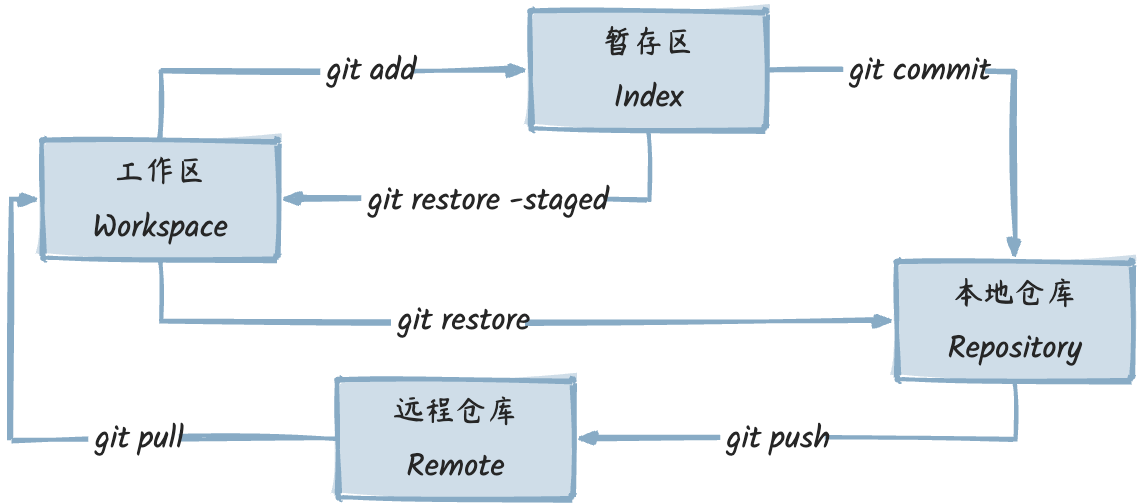
💡 实用建议
-
git status** 是你的好朋友**:无论何时,只要不确定当前状态(如哪些文件已修改、是否有未提交内容),执行git status即可清晰了解,避免盲目操作。 -
别怕犯错,善用版本记录:只要代码已通过
git commit提交到本地仓库,即使后续修改出错,也能通过git log找到历史提交ID,再用git checkout <提交ID> <文件名>恢复旧版本代码(具体用法可进一步学习)。 -
新手推荐图形化工具:记不住命令时,可使用 VS Code 自带的 Git 面板(左侧边栏「源代码管理」),或专用工具如 SourceTree、GitKraken,图形化界面能直观展示分支、提交记录,降低操作门槛。
-
多人协作先拉后推:每次推送代码到远程前,先执行
git pull拉取远程最新代码,避免因本地代码落后于远程导致合并冲突。